

Golf Simülatörü Başlatma Monitörü Wi-Fi Bağlantı Sorunları Nasıl Giderilir
Cihaz, ağ ve yazılım sorunlarını izole etmek için sistematik üç katmanlı tanılama yaklaşımı
Golf simülatörü bağlantı arızaları genellikle başlatma monitörü donanımını, bilgisayar ağ ayarlarını ve simülatör yazılımı izinlerini kafa karıştırıcı bir karmaşaya karıştırır. Wi-Fi bağlanmadığında, kullanıcılar cihazları tekrar tekrar yeniden başlatma veya yazılımı yeniden yükleme eğilimindedir; ancak uygun bir teşhis sırası olmadığında, bu eylemler zaman kaybına neden olur ve gerçek sorunu maskeler.
Amaç genel bir "yeniden başlatmayı deneyin" tavsiyesi değildir. İyi bir sorun giderme süreci , cihaz katmanını, ağ katmanını ve yazılım katmanını ayırır; böylece arızanın yerini tespit edebilir ve minimum adımlarla düzeltebilirsiniz.
Sorun gidermeden önce bağlantı mimarisini doğrulayın. Başlatma monitörünüzün, yönlendiricinizin, bilgisayarınızın ve simülatör yazılımınızın bağlanma şekli olası arıza noktalarını belirler.
1. Üç Katmanlı Bir Teşhis Modeli Oluşturun
Simülatör Wi-Fi, her biri ayrı ayrı arızalanabilecek üç bağımsız ancak birbirine bağımlı katman içerir.
- Cihaz katmanı: Başlatma monitörünün Wi-Fi modülü çalışıyor ve yayın yapıyor mu?
- Ağ katmanı: Bilgisayar doğru yerel ağda mı? Monitörün geçerli bir IP adresi var mı?
- Yazılım katmanı: Simülatör yazılımı ağ cihazlarına işletim sistemi güvenlik duvarı üzerinden erişebilir mi?
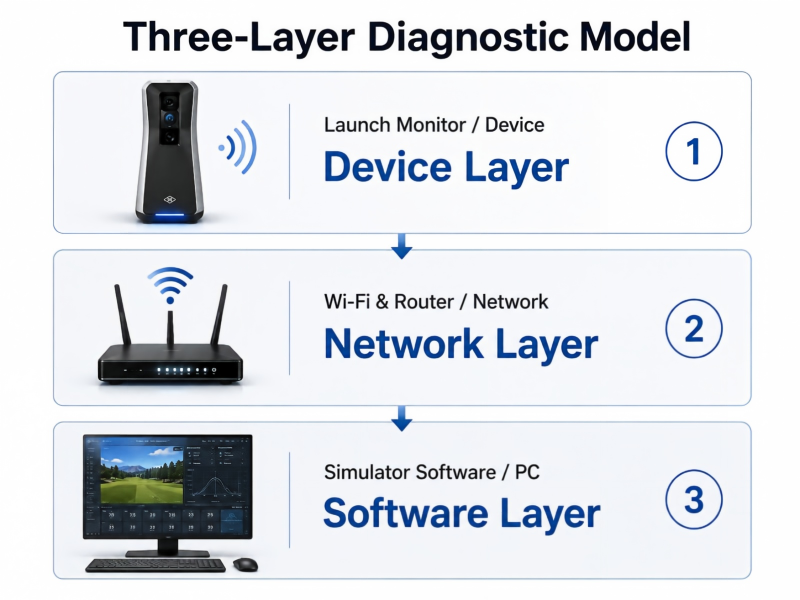
Üç katmanlı tanılama modeli, tahmine dayalı çalışmayı ortadan kaldırmak için cihaz, ağ ve yazılım sorunlarını izole eder
Çoğu kullanıcı, üç katmandaki ayarları aynı anda değiştirerek hangi eylemin sorunu çözdüğünü bilmeyi imkansız hale getirir. Doğru yaklaşım , cihaz katmanından başlamak, her katmanı sırayla doğrulamak ve bir seferde yalnızca bir değişkeni değiştirmektir .
2. Birinci Katman: Monitör Donanım Durumunu Başlatmayı Onaylayın
Herhangi bir ağ veya yazılım ayarını kontrol etmeden önce cihazın kendisinin başlatılıp bağlanabilir duruma girebildiğini doğrulayın.
- Güç ve Wi-Fi gösterge ışıklarının kılavuzdaki açıklamalara uygun olup olmadığını kontrol edin.
- Başlatma monitörünü standart başlatma durumuna döndürün; bekleme veya güç tasarrufu modundayken bağlantı kurmaya çalışmayın.
- Cihazın yardımcı uygulamasını açın (genellikle üretici tarafından sağlanan bağımsız yazılım) ve monitörün algılandığını onaylayın.
- Yardımcı uygulamada gösterilen donanım yazılımı sürümünü, sinyal gücünü ve bağlantı modunu kaydedin.
- Tamamlayıcı uygulama bağlanamıyorsa sorun cihaz katmanındadır; yardımcı uygulama çalışıyor ancak simülatör yazılımı bağlanamıyorsa sorun yazılım katmanındadır.
Geçerli sürümü kaydetmeden cihaz yazılımını yükseltmeyin. Sorun yakın zamanda ortaya çıktıysa, ürün yazılımı yükseltmesi önemli geri alma yollarını silebilir ve daha yeni sürümler tüm eski ağ yapılandırmalarıyla uyumlu olmayabilir.
3. İkinci Katman: Bilgisayar Ağı Yapılandırmasını Doğrulayın
Başlatma izleme donanımı normal şekilde çalışsa bile, yanlış ağ ortamı bağlantı kurulmasını engelleyebilir.
Wi-Fi bağlantısı genellikle başlatma monitörünün ve bilgisayarın aynı yerel ağda (aynı alt ağ) olmasını, internet veya bulut hizmetleri üzerinden aktarılmamasını gerektirir. Çoğu bağlantı hatası, bilgisayarın yanlış Wi-Fi ağına bağlanması veya ağ yapılandırmasının farklı VLAN'lardaki cihazları izole etmesi nedeniyle meydana gelir.
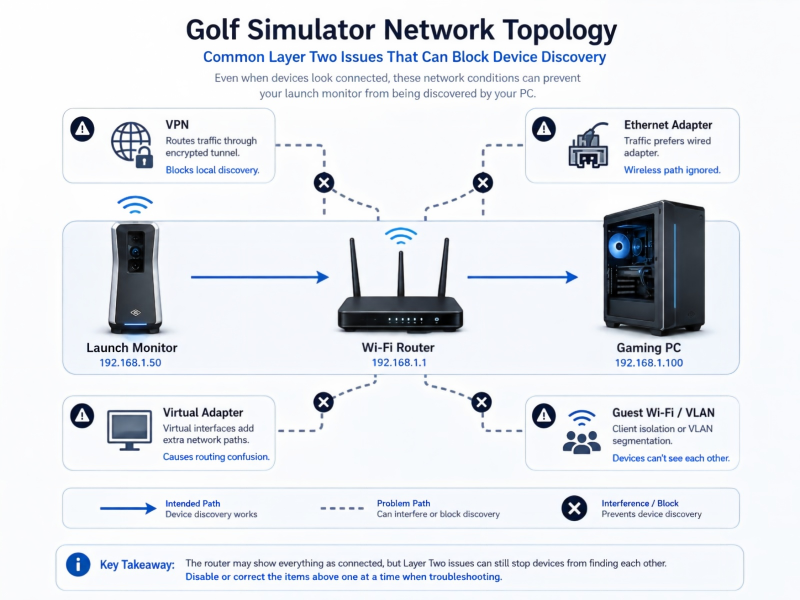
VPN bağdaştırıcıları, konuk ağları ve VLAN izolasyonu, Wi-Fi bağlı görünse bile yerel cihaz keşfini engelleyebilir
Ağ Ortamı Kontrol Listesi
- Bilgisayarın bağlandığı Wi-Fi ağ adının, başlatma izleyicisinin kullandığı ağ adıyla tam olarak eşleştiğini doğrulayın.
- Bilgisayardaki diğer tüm ağ bağdaştırıcılarının bağlantısını geçici olarak kesin: kablolu Ethernet, VPN bağlantıları, sanal makine ağları, Bluetooth ağları.
- Bilgisayar ağ ayarlarını açın ve yerel IP adresini, alt ağ maskesini ve varsayılan ağ geçidini kaydedin.
- Yönlendirici yönetici arayüzüne (genellikle varsayılan ağ geçidi adresi) erişin, bağlı cihaz listesini görüntüleyin, başlatma monitörünün görünüp görünmediğini ve bir IP adresi atanıp atanmadığını onaylayın.
- Yönlendiricide AP izolasyonunun, misafir ağ izolasyonunun veya cihazlar arası iletişim engellemenin etkin olup olmadığını kontrol edin; bu özellikler yerel cihazların birbirini keşfetmesini engeller.
Çoğu ev ağında gizli katil: VPN ve sanal bağdaştırıcılar.
VPN aktif olarak bağlanmadığında bile sanal ağ bağdaştırıcıları sistemin varsayılan yönlendirme tablosunu değiştirerek simülatör yazılımının yerel aygıtları doğru şekilde adreslemesini engelleyebilir.
4. Üçüncü Katman: Yazılım ve Güvenlik Duvarı Ayarlarını Kontrol Edin
Cihaz donanımı normal olduğunda ve ağ bağlantısı onaylandığında, kalan sorunlar neredeyse her zaman işletim sistemi güvenlik duvarında veya yazılım izin yapılandırmasındadır .
- Simülatör yazılımının işletim sistemi güvenlik duvarı izin verilenler listesine eklendiğini doğrulayın. Windows'ta, "Windows Defender Güvenlik Duvarı" → "Bir uygulamaya güvenlik duvarı üzerinden izin ver" seçeneğini açın → simülatör yazılımı için hem özel hem de genel ağ onay kutularının işaretli olduğunu doğrulayın.
- Üçüncü taraf antivirüs ve güvenlik paketlerini geçici olarak devre dışı bırakın. Genellikle Windows Güvenlik Duvarı doğru şekilde yapılandırıldığında bile yerel cihaz iletişimini engelleyebilen bağımsız ağ koruma modülleri bulunur.
- Cihaz bağlantısını başka programların meşgul edip etmediğini kontrol edin. Yardımcı uygulamayı daha önce açıp çalışır durumda bıraktıysanız monitörle olan iletişim kanalını tekeline alabilir. İlgili tüm programları kapatın ve yalnızca simülatör yazılımını başlatın.
- Yazılımın bağlantı günlüğünü veya hata ayıklama çıktısını görüntüleyin. Çoğu simülatör programı, bağlantı oturum açma ayarları veya gelişmiş seçenekler, IP adreslerini, bağlantı noktalarını kaydetme ve yazılımın denediği hata nedenlerini sağlar.
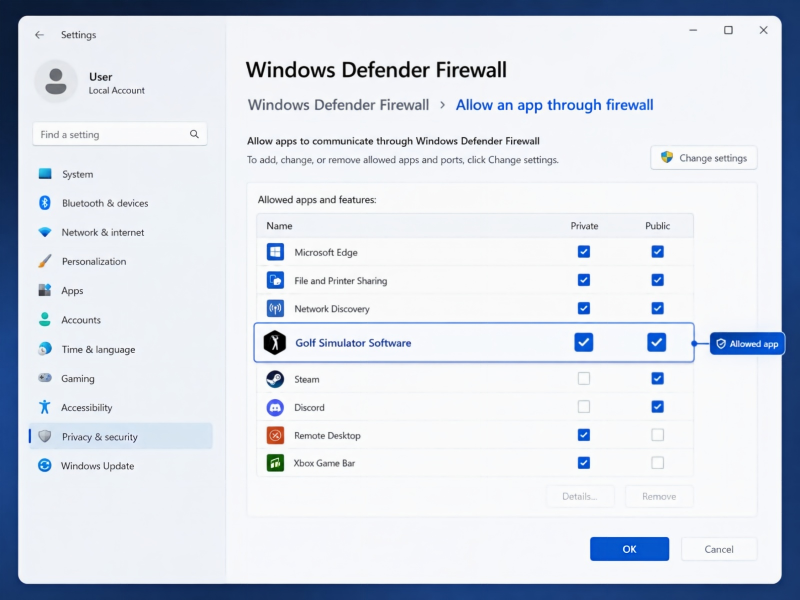
Simülatör yazılımına Windows Defender Güvenlik Duvarı'nda hem özel hem de genel ağ profilleri aracılığıyla izin verildiğinden emin olun
5. Kablolu Bağlantıyı veya Profesyonel Ağ Kurulumunu Ne Zaman Düşünmelisiniz?
Wi-Fi rahatlık ve esneklik sunar, ancak ekstra istikrarsızlık faktörleri de getirir: sinyal girişimi, cihaz dolaşımı, yönlendirici yükü. Düşük gecikme ve kararlılık gerektiren simülatör uygulamaları için kablolu Ethernet genellikle daha güvenilir bir seçimdir.
Kablolu Bağlantıya Ne Zaman Geçilmeli?
- Simülatör odası, kararsız Wi-Fi sinyal gücüne (-70 dBm'nin altında) sahip yönlendiriciden uzaktadır.
- Evdeki birden fazla 2,4 GHz cihaz kanallar için rekabet ederek sık sık bağlantı kopmalarına veya gecikme dalgalanmalarına neden olur.
- Yukarıdaki tüm sorun giderme adımlarından sonra Wi-Fi bağlantısı hâlâ aralıklı olarak başarısız oluyor.
- Başlatma monitörü Ethernet arayüzünü destekler ve simülatör konumunuz kablolu ağa erişebilir.
Ağ ortamı karmaşıksa (kurumsal yönlendiriciler, VLAN segmentasyonu, konuk ağları, örgü Wi-Fi sistemleri), profesyonel simülatör kurulum hizmetlerine veya ağ mühendislerine danışmayı düşünün.
Simülatör Ağ Kurulumu Yardımına mı ihtiyacınız var?
Profesyonel kurulum, statik IP, port yönlendirme, güvenlik duvarı kurallarını yapılandırabilir ve çok cihazlı simülatör sistemleri için kablolu ağ çözümleri sağlayabilir.
Özelleştirilmiş ağ yapılandırmasını tartışmak için yönlendirici modelinizi, başlatma monitör türünüzü, yazılım adını ve bağlantı hata mesajlarını paylaşın.