

Cara Menyelesaikan Masalah Pelancaran Simulator Golf Memantau Isu Sambungan Wi-Fi
Pendekatan diagnostik tiga lapisan yang sistematik untuk mengasingkan masalah peranti, rangkaian dan perisian
Kegagalan sambungan simulator golf sering mencampurkan perkakasan monitor pelancaran, tetapan rangkaian komputer dan kebenaran perisian simulator menjadi kusut yang mengelirukan. Apabila Wi-Fi tidak dapat disambungkan, pengguna cenderung untuk memulakan semula peranti atau memasang semula perisian berulang kali, tetapi tanpa urutan diagnostik yang betul, tindakan ini membuang masa dan menutupi masalah sebenar.
Matlamatnya bukanlah nasihat "cuba mulakan semula" generik. Proses penyelesaian masalah yang baik memisahkan lapisan peranti, lapisan rangkaian dan lapisan perisian supaya anda boleh mengenal pasti kerosakan dan membetulkannya dengan langkah minimum.
Sahkan seni bina sambungan sebelum menyelesaikan masalah. Cara pelancaran monitor, penghala, komputer dan perisian simulator anda menyambung menentukan kemungkinan titik kegagalan.
1. Bina Model Diagnostik Tiga Lapisan
Wi-Fi Simulator melibatkan tiga lapisan bebas tetapi saling bergantung, setiap satunya boleh gagal secara berasingan.
- Lapisan peranti: Adakah modul Wi-Fi monitor pelancaran berfungsi dan disiarkan?
- Lapisan rangkaian: Adakah komputer berada pada rangkaian tempatan yang betul? Adakah monitor mempunyai alamat IP yang sah?
- Lapisan perisian: Bolehkah perisian simulator mengakses peranti rangkaian melalui tembok api OS?
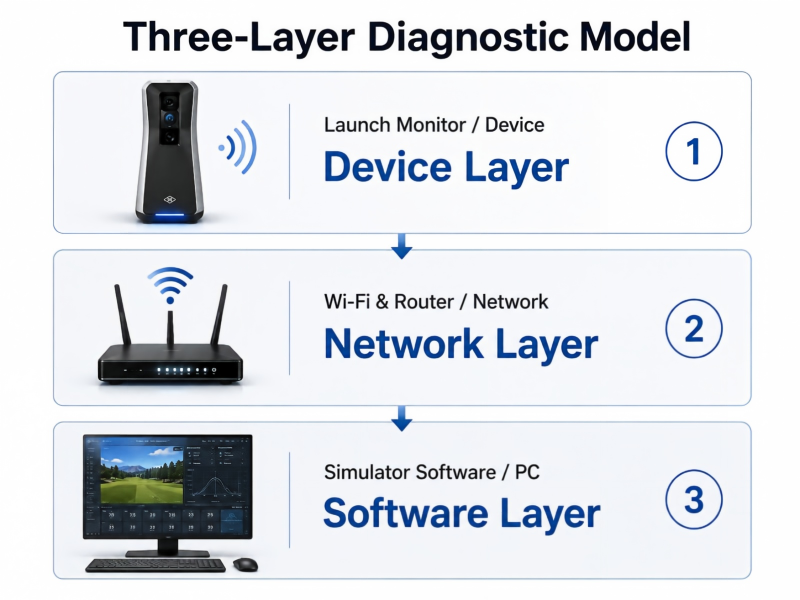
Model diagnostik tiga lapisan mengasingkan masalah peranti, rangkaian dan perisian untuk menghapuskan tekaan
Kebanyakan pengguna menukar tetapan merentas ketiga-tiga lapisan secara serentak, menjadikannya mustahil untuk mengetahui tindakan yang menyelesaikan masalah. Pendekatan yang betul ialah bermula pada lapisan peranti, sahkan setiap lapisan secara berurutan, tukar hanya satu pembolehubah pada satu masa .
2. Lapisan Satu: Sahkan Status Perkakasan Monitor Pelancaran
Sebelum menyemak sebarang tetapan rangkaian atau perisian, sahkan peranti itu sendiri boleh dimulakan dan memasuki keadaan boleh disambungkan.
- Semak bahawa kuasa dan lampu penunjuk Wi-Fi sepadan dengan penerangan manual.
- Kembalikan monitor pelancaran kepada keadaan permulaan standard —jangan cuba sambungan semasa dalam mod siap sedia atau jimat kuasa.
- Buka apl pendamping peranti (biasanya perisian kendiri yang disediakan oleh pengeluar) dan sahkan monitor dikesan.
- Rakam versi perisian tegar, kekuatan isyarat dan mod sambungan yang ditunjukkan dalam apl pendamping.
- Jika apl pendamping tidak dapat menyambung, masalahnya adalah dalam lapisan peranti; jika apl pendamping berfungsi tetapi perisian simulator tidak dapat disambungkan, masalahnya adalah dalam lapisan perisian.
Jangan tingkatkan perisian tegar tanpa merekodkan versi semasa. Jika masalah itu muncul baru-baru ini, peningkatan perisian tegar mungkin memadamkan laluan rollback yang penting dan versi yang lebih baharu mungkin tidak serasi dengan semua konfigurasi rangkaian lama.
3. Lapisan Dua: Sahkan Konfigurasi Rangkaian Komputer
Walaupun apabila perkakasan monitor pelancaran berfungsi seperti biasa, persekitaran rangkaian yang salah boleh menyekat penubuhan sambungan.
Sambungan Wi-Fi biasanya memerlukan monitor pelancaran dan komputer berada pada rangkaian tempatan yang sama (subnet yang sama) , tidak disampaikan melalui internet atau perkhidmatan awan. Banyak kegagalan sambungan berlaku kerana komputer disambungkan ke rangkaian Wi-Fi yang salah, atau konfigurasi rangkaian mengasingkan peranti dalam VLAN yang berbeza.
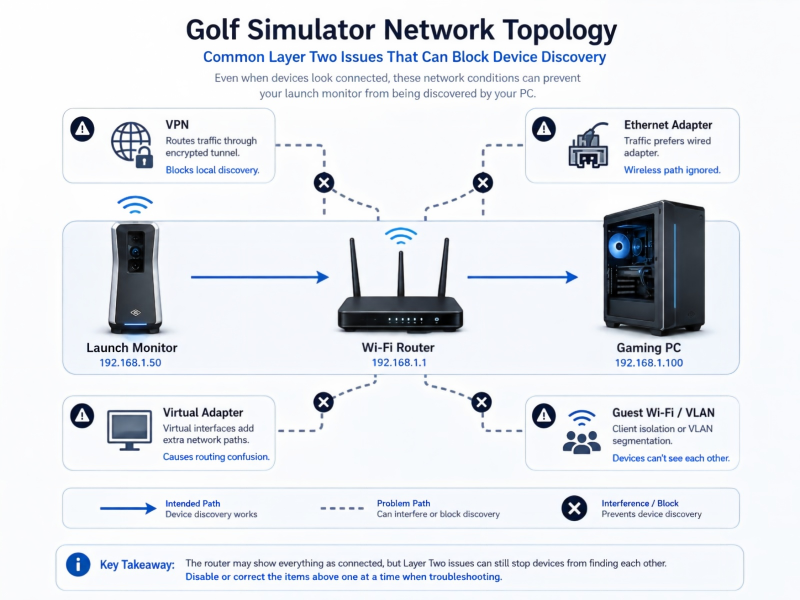
Penyesuai VPN, rangkaian tetamu dan pengasingan VLAN boleh menyekat penemuan peranti tempatan walaupun apabila Wi-Fi kelihatan bersambung
Senarai Semak Persekitaran Rangkaian
- Sahkan nama rangkaian Wi-Fi yang disambungkan oleh komputer betul-betul sepadan dengan nama rangkaian yang digunakan oleh monitor pelancaran.
- Putuskan sambungan semua penyesuai rangkaian lain pada komputer buat sementara waktu: Ethernet berwayar, sambungan VPN, rangkaian mesin maya, rangkaian Bluetooth.
- Buka tetapan rangkaian komputer dan rekod alamat IP tempatan, topeng subnet dan get laluan lalai .
- Akses antara muka pentadbir penghala (biasanya alamat get laluan lalai), lihat senarai peranti yang disambungkan , sahkan sama ada monitor pelancaran muncul dan diberikan alamat IP.
- Semak sama ada penghala mempunyai pengasingan AP, pengasingan rangkaian tetamu atau penyekatan komunikasi antara peranti didayakan—ciri ini menghalang peranti tempatan daripada menemui satu sama lain.
Pembunuh tersembunyi dalam kebanyakan rangkaian rumah: VPN dan penyesuai maya.
Walaupun VPN tidak disambungkan secara aktif, penyesuai rangkaian maya boleh menukar jadual penghalaan lalai sistem, menghalang perisian simulator daripada menangani peranti tempatan dengan betul.
4. Lapisan Tiga: Semak Tetapan Perisian dan Firewall
Apabila perkakasan peranti adalah normal dan sambungan rangkaian disahkan, masalah yang tinggal hampir selalu dalam dinding api OS atau konfigurasi kebenaran perisian .
- Sahkan perisian simulator ditambahkan pada senarai membenarkan tembok api OS. Dalam Windows, buka "Windows Defender Firewall" → "Benarkan apl melalui tembok api" → sahkan kedua-dua kotak semak rangkaian peribadi dan awam ditandakan untuk perisian simulator.
- Lumpuhkan antivirus pihak ketiga dan suite keselamatan buat sementara waktu. Mereka selalunya mempunyai modul perlindungan rangkaian bebas yang boleh memintas komunikasi peranti tempatan walaupun Windows Firewall dikonfigurasikan dengan betul.
- Semak sama ada program lain menduduki sambungan peranti. Jika anda sebelum ini membuka apl pendamping dan membiarkannya berjalan, ia mungkin memonopoli saluran komunikasi ke monitor. Tutup semua program berkaitan dan lancarkan perisian simulator sahaja.
- Lihat log sambungan perisian atau output nyahpepijat. Banyak program simulator menyediakan pengelogan sambungan dalam tetapan atau pilihan lanjutan, merakam alamat IP, port, dan sebab kegagalan perisian cuba.
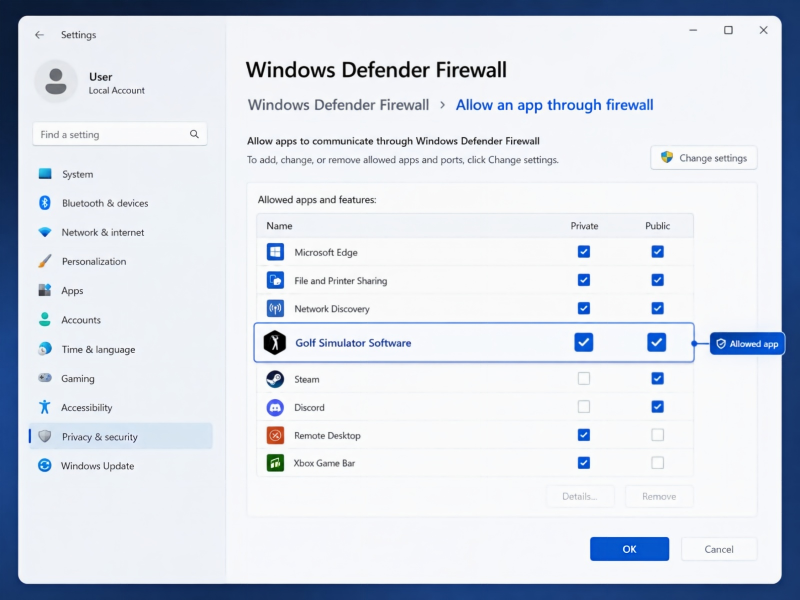
Pastikan perisian simulator dibenarkan melalui kedua-dua profil rangkaian peribadi dan awam dalam Windows Defender Firewall
5. Bila Perlu Pertimbangkan Sambungan Berwayar atau Persediaan Rangkaian Profesional
Wi-Fi menawarkan kemudahan dan fleksibiliti, tetapi ia memperkenalkan faktor ketidakstabilan tambahan: gangguan isyarat, perayauan peranti, beban penghala. Untuk aplikasi simulator yang memerlukan kependaman dan kestabilan rendah , Ethernet berwayar selalunya merupakan pilihan yang lebih dipercayai.
Bila Bertukar kepada Sambungan Berwayar
- Bilik simulator berada jauh dari penghala dengan kekuatan isyarat Wi-Fi yang tidak stabil (di bawah -70 dBm).
- Berbilang peranti 2.4 GHz di rumah bersaing untuk mendapatkan saluran, menyebabkan sambungan kerap terputus atau turun naik kependaman.
- Sambungan Wi-Fi masih gagal seketika selepas semua langkah penyelesaian masalah di atas.
- Monitor pelancaran menyokong antara muka Ethernet dan lokasi simulator anda boleh mengakses rangkaian berwayar.
Jika persekitaran rangkaian adalah kompleks (penghala perusahaan, pembahagian VLAN, rangkaian tetamu, sistem Wi-Fi jaringan), pertimbangkan untuk berunding dengan perkhidmatan pemasangan simulator profesional atau jurutera rangkaian .
Perlukan Bantuan Persediaan Rangkaian Simulator?
Pemasangan profesional boleh mengkonfigurasi IP statik, pemajuan port, peraturan firewall dan menyediakan penyelesaian rangkaian berwayar untuk sistem simulator berbilang peranti.
Kongsi model penghala anda, pelancaran jenis monitor, nama perisian dan mesej ralat sambungan untuk membincangkan konfigurasi rangkaian tersuai.