

Come risolvere i problemi di avvio del simulatore di golf Monitora i problemi di connessione Wi-Fi
Un approccio diagnostico sistematico a tre livelli per isolare i problemi del dispositivo, della rete e del software
Gli errori di connessione del simulatore di golf spesso mescolano l'hardware del monitor di lancio, le impostazioni di rete del computer e le autorizzazioni del software del simulatore in un groviglio confuso. Quando il Wi-Fi non si connette, gli utenti tendono a riavviare i dispositivi o a reinstallare il software ripetutamente, ma senza una sequenza diagnostica adeguata queste azioni fanno perdere tempo e mascherano il vero problema.
L'obiettivo non è il consiglio generico "prova a riavviare". Un buon processo di risoluzione dei problemi separa il livello del dispositivo, il livello della rete e il livello del software in modo da poter individuare il guasto e risolverlo con passaggi minimi.
Confermare l'architettura di connessione prima della risoluzione dei problemi. Il modo in cui il monitor di lancio, il router, il computer e il software del simulatore si connettono determina i possibili punti di errore.
1. Costruisci un modello diagnostico a tre livelli
Il simulatore Wi-Fi prevede tre livelli indipendenti ma interdipendenti, ciascuno dei quali può guastarsi separatamente.
- Livello dispositivo: il modulo Wi-Fi del launch monitor funziona e trasmette?
- Livello di rete: il computer è sulla rete locale corretta? Il monitor ha un indirizzo IP valido?
- Livello software: il software del simulatore può accedere ai dispositivi di rete attraverso il firewall del sistema operativo?
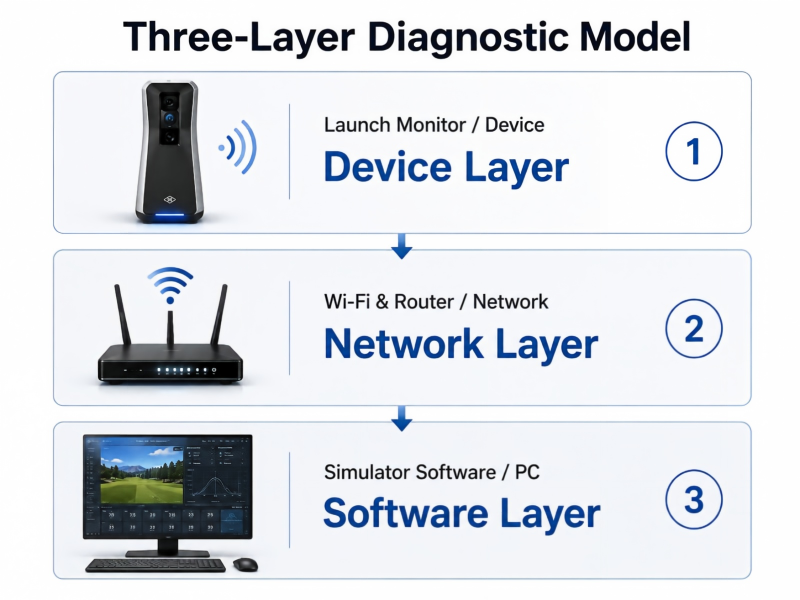
Il modello diagnostico a tre livelli isola i problemi del dispositivo, della rete e del software per eliminare le congetture
La maggior parte degli utenti modifica le impostazioni su tutti e tre i livelli contemporaneamente, rendendo impossibile sapere quale azione ha risolto il problema. L'approccio corretto è iniziare dal livello del dispositivo, verificare ogni livello in sequenza, modificare solo una variabile alla volta .
2. Livello uno: conferma lo stato hardware del monitor di avvio
Prima di controllare qualsiasi impostazione di rete o software, verificare che il dispositivo stesso possa avviarsi ed entrare in uno stato collegabile.
- Verificare che le spie di alimentazione e Wi-Fi corrispondano alla descrizione del manuale.
- Riporta il monitor di avvio allo stato di avvio standard : non tentare la connessione mentre è in modalità standby o risparmio energetico.
- Apri l' app complementare del dispositivo (solitamente software autonomo fornito dal produttore) e conferma che il monitor viene rilevato.
- Registra la versione del firmware, la potenza del segnale e la modalità di connessione mostrati nell'app complementare.
- Se l'app complementare non riesce a connettersi, il problema è a livello del dispositivo; se l'app complementare funziona ma il software del simulatore non riesce a connettersi, il problema è a livello del software.
Non aggiornare il firmware senza registrare la versione corrente. Se il problema si è verificato di recente, un aggiornamento del firmware potrebbe cancellare importanti percorsi di ripristino e le versioni più recenti potrebbero non essere compatibili con tutte le vecchie configurazioni di rete.
3. Livello due: verifica della configurazione della rete del computer
Anche quando l'hardware del launch monitor funziona normalmente, un ambiente di rete errato può bloccare la creazione della connessione.
La connessione Wi-Fi in genere richiede che il launch monitor e il computer si trovino sulla stessa rete locale (stessa sottorete) , non trasmessi tramite Internet o servizi cloud. Molti errori di connessione si verificano perché il computer è connesso alla rete Wi-Fi sbagliata o la configurazione di rete isola i dispositivi in VLAN diverse.
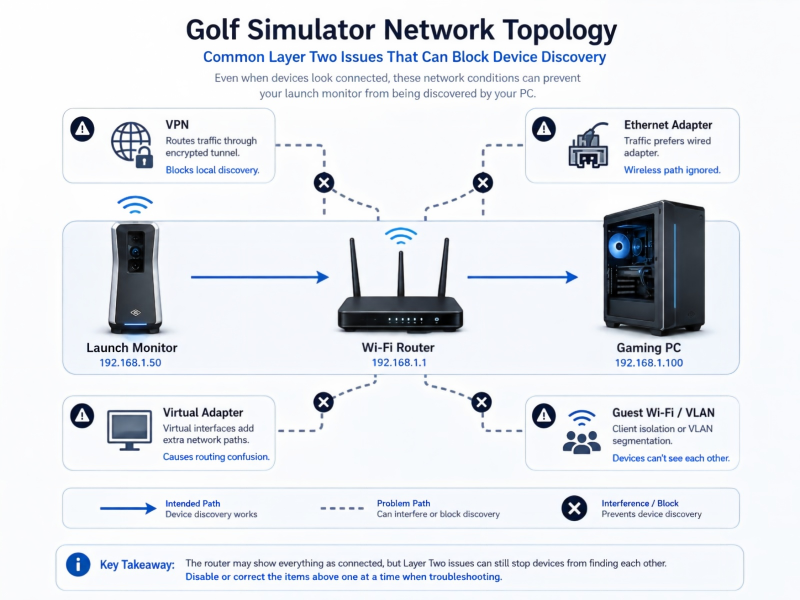
Gli adattatori VPN, le reti ospiti e l'isolamento VLAN possono bloccare il rilevamento dei dispositivi locali anche quando il Wi-Fi sembra connesso
Elenco di controllo dell'ambiente di rete
- Conferma che il nome della rete Wi-Fi a cui si connette il computer corrisponda esattamente al nome della rete utilizzato dal Launch Monitor.
- Disconnettere temporaneamente tutti gli altri adattatori di rete sul computer: Ethernet cablata, connessioni VPN, reti di macchine virtuali, reti Bluetooth.
- Aprire le impostazioni di rete del computer e registrare l'indirizzo IP locale, la maschera di sottorete e il gateway predefinito .
- Accedi all'interfaccia di amministrazione del router (solitamente l'indirizzo gateway predefinito), visualizza l'elenco dei dispositivi collegati , conferma se viene visualizzato il monitor di avvio e se gli viene assegnato un indirizzo IP.
- Controlla se sul router è abilitato l'isolamento AP, l'isolamento della rete ospite o il blocco delle comunicazioni tra dispositivi : queste funzionalità impediscono ai dispositivi locali di rilevarsi a vicenda.
Il killer nascosto nella maggior parte delle reti domestiche: VPN e adattatori virtuali.
Anche quando la VPN non è connessa attivamente, gli adattatori di rete virtuale possono modificare la tabella di routing predefinita del sistema, impedendo al software di simulazione di indirizzare correttamente i dispositivi locali.
4. Livello tre: controlla le impostazioni del software e del firewall
Quando l'hardware del dispositivo è normale e la connessione di rete è confermata, i problemi rimanenti riguardano quasi sempre il firewall del sistema operativo o la configurazione delle autorizzazioni del software .
- Confermare che il software del simulatore sia aggiunto all'elenco consentito del firewall del sistema operativo. In Windows, apri "Windows Defender Firewall" → "Consenti un'app tramite firewall" → verifica che le caselle di controllo della rete pubblica e privata siano selezionate per il software del simulatore.
- Disattiva temporaneamente antivirus e suite di sicurezza di terze parti. Spesso dispongono di moduli di protezione della rete indipendenti in grado di intercettare la comunicazione del dispositivo locale anche quando Windows Firewall è configurato correttamente.
- Controlla se altri programmi occupano la connessione del dispositivo. Se in precedenza hai aperto l'app complementare e l'hai lasciata in esecuzione, potrebbe monopolizzare il canale di comunicazione con il monitor. Chiudere tutti i programmi correlati e avviare solo il software del simulatore.
- Visualizza il registro di connessione del software o l'output di debug. Molti programmi di simulazione forniscono impostazioni di registrazione della connessione o opzioni avanzate, registrazione di indirizzi IP, porte e motivi di errore tentati dal software.
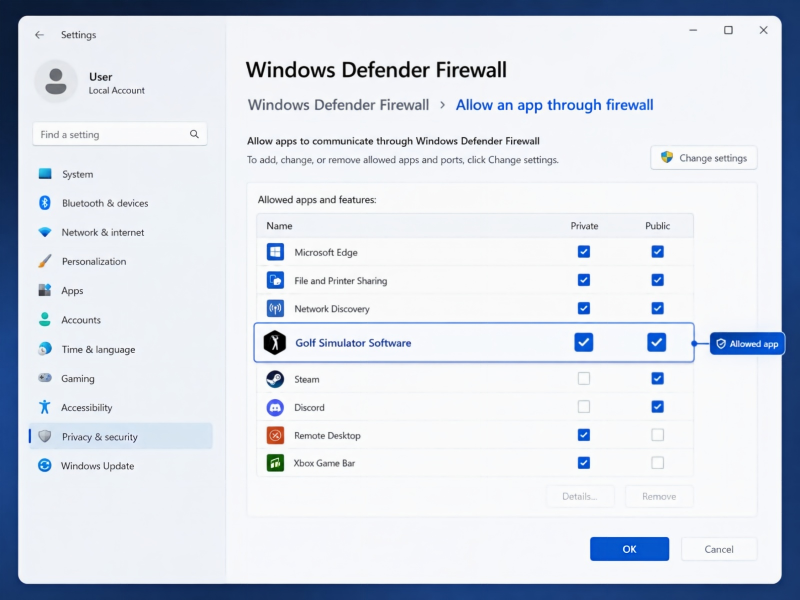
Assicurati che il software del simulatore sia consentito tramite profili di rete sia privati che pubblici in Windows Defender Firewall
5. Quando considerare la connessione cablata o la configurazione di rete professionale
Il Wi-Fi offre comodità e flessibilità, ma introduce ulteriori fattori di instabilità: interferenze del segnale, roaming del dispositivo, carico del router. Per le applicazioni di simulazione che richiedono bassa latenza e stabilità , l'Ethernet cablata è spesso la scelta più affidabile.
Quando passare alla connessione cablata
- La sala del simulatore è lontana dal router con una potenza del segnale Wi-Fi instabile (inferiore a -70 dBm).
- Diversi dispositivi a 2,4 GHz in casa competono per i canali, causando frequenti interruzioni della connessione o fluttuazioni della latenza.
- La connessione Wi-Fi continua a fallire in modo intermittente dopo tutti i passaggi di risoluzione dei problemi precedenti.
- Il monitor di lancio supporta l'interfaccia Ethernet e la posizione del simulatore può accedere alla rete cablata.
Se l'ambiente di rete è complesso (router aziendali, segmentazione VLAN, reti ospiti, sistemi Wi-Fi mesh), valuta la possibilità di consultare servizi di installazione di simulatori professionali o ingegneri di rete .
Hai bisogno di assistenza per la configurazione della rete del simulatore?
L'installazione professionale può configurare IP statico, port forwarding, regole firewall e fornire soluzioni di rete cablata per sistemi di simulazione multi-dispositivo.
Condividi il modello del router, il tipo di monitor di avvio, il nome del software e i messaggi di errore di connessione per discutere della configurazione di rete personalizzata.