

كيفية استكشاف مشكلات اتصال Wi-Fi لشاشة مراقبة تشغيل لعبة Golf Simulator وإصلاحها
أسلوب تشخيصي منهجي ثلاثي الطبقات لعزل مشكلات الأجهزة والشبكات والبرامج
غالبًا ما تخلط حالات فشل اتصال محاكي الجولف بين أجهزة مراقبة الإطلاق وإعدادات شبكة الكمبيوتر وأذونات برامج المحاكاة في تشابك مربك. عندما لا يتم الاتصال بشبكة Wi-Fi، يميل المستخدمون إلى إعادة تشغيل الأجهزة أو إعادة تثبيت البرامج بشكل متكرر، ولكن بدون تسلسل تشخيص مناسب، فإن هذه الإجراءات تضيع الوقت وتخفي المشكلة الحقيقية.
الهدف ليس نصيحة عامة حول "محاولة إعادة التشغيل". تفصل عملية استكشاف الأخطاء وإصلاحها الجيدة بين طبقة الجهاز وطبقة الشبكة وطبقة البرنامج حتى تتمكن من تحديد الخلل وإصلاحه بأقل الخطوات.
قم بتأكيد بنية الاتصال قبل استكشاف الأخطاء وإصلاحها. تحدد الطريقة التي تتصل بها شاشة الإطلاق وجهاز التوجيه والكمبيوتر وبرنامج المحاكاة نقاط الفشل المحتملة.
1. بناء نموذج تشخيصي ثلاثي الطبقات
يتضمن Simulator Wi-Fi ثلاث طبقات مستقلة ولكن مترابطة، يمكن أن تفشل كل واحدة منها بشكل منفصل.
- طبقة الجهاز: هل تعمل وحدة Wi-Fi الخاصة بشاشة الإطلاق وتبث؟
- طبقة الشبكة: هل الكمبيوتر متصل بالشبكة المحلية الصحيحة؟ هل تحتوي الشاشة على عنوان IP صالح؟
- طبقة البرنامج: هل يمكن لبرنامج المحاكاة الوصول إلى أجهزة الشبكة من خلال جدار حماية نظام التشغيل؟
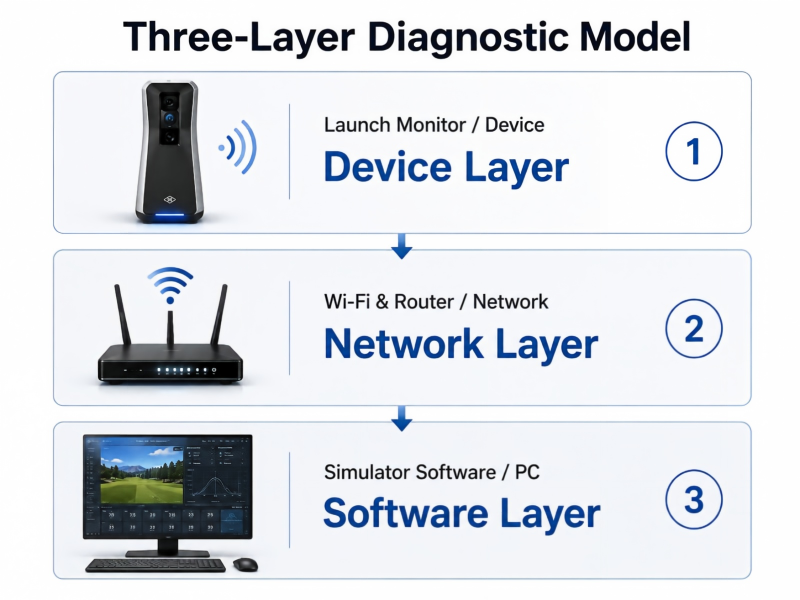
يعمل نموذج التشخيص ثلاثي الطبقات على عزل مشكلات الجهاز والشبكة والبرامج للتخلص من التخمين
يقوم معظم المستخدمين بتغيير الإعدادات عبر الطبقات الثلاث في وقت واحد، مما يجعل من المستحيل معرفة الإجراء الذي أدى إلى حل المشكلة. النهج الصحيح هو البدء من طبقة الجهاز، والتحقق من كل طبقة بالتسلسل، وتغيير متغير واحد فقط في كل مرة .
2. الطبقة الأولى: تأكيد حالة جهاز مراقبة التشغيل
قبل التحقق من أي إعدادات للشبكة أو البرامج، تأكد من أن الجهاز نفسه يمكنه بدء التشغيل والدخول في حالة الاتصال.
- تأكد من تطابق أضواء مؤشر الطاقة وWi-Fi مع الوصف اليدوي.
- قم بإعادة شاشة الإطلاق إلى حالة بدء التشغيل القياسية — لا تحاول الاتصال أثناء وجودك في وضع الاستعداد أو وضع توفير الطاقة.
- افتح التطبيق المصاحب للجهاز (عادةً ما يكون برنامجًا مستقلاً توفره الشركة المصنعة) وتأكد من اكتشاف الشاشة.
- قم بتسجيل إصدار البرنامج الثابت وقوة الإشارة ووضع الاتصال الموضح في التطبيق المصاحب.
- إذا لم يتمكن التطبيق المصاحب من الاتصال، فإن المشكلة تكمن في طبقة الجهاز؛ إذا كان التطبيق المصاحب يعمل ولكن لا يمكن لبرنامج المحاكاة الاتصال، فإن المشكلة تكمن في طبقة البرنامج.
لا تقم بترقية البرامج الثابتة دون تسجيل الإصدار الحالي. إذا ظهرت المشكلة مؤخرًا، فقد تؤدي ترقية البرنامج الثابت إلى مسح مسارات العودة المهمة، وقد لا تكون الإصدارات الأحدث متوافقة مع جميع تكوينات الشبكة القديمة.
3. الطبقة الثانية: التحقق من تكوين شبكة الكمبيوتر
حتى عندما تعمل أجهزة مراقبة الإطلاق بشكل طبيعي، فإن بيئة الشبكة غير الصحيحة يمكن أن تمنع إنشاء الاتصال.
يتطلب اتصال Wi-Fi عادةً أن تكون شاشة التشغيل والكمبيوتر على نفس الشبكة المحلية (نفس الشبكة الفرعية) ، ولا يتم ترحيلهما عبر الإنترنت أو الخدمات السحابية. تحدث العديد من حالات فشل الاتصال بسبب اتصال الكمبيوتر بشبكة Wi-Fi خاطئة، أو بسبب قيام تكوين الشبكة بعزل الأجهزة في شبكات VLAN مختلفة.
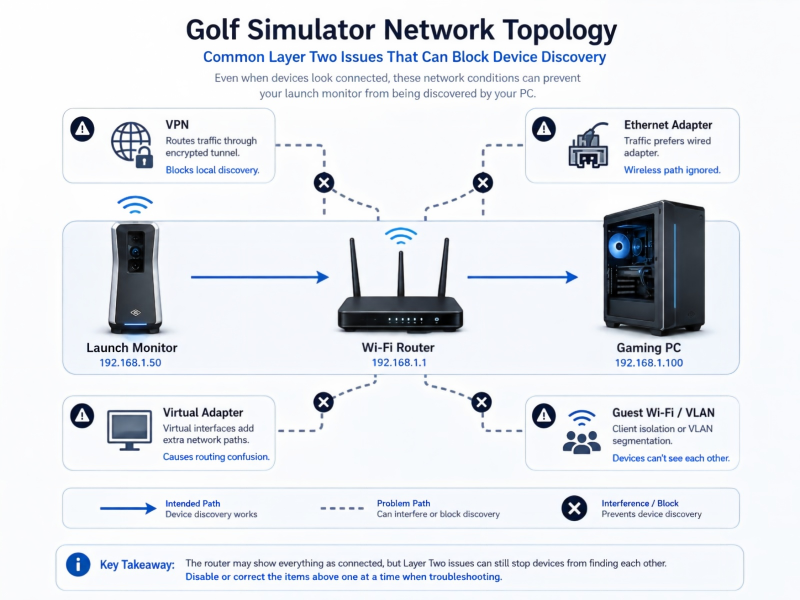
يمكن لمحولات VPN وشبكات الضيوف وعزل VLAN أن تمنع اكتشاف الأجهزة المحلية حتى عندما تظهر شبكة Wi-Fi متصلة
قائمة التحقق من بيئة الشبكة
- تأكد من أن اسم شبكة Wi-Fi الذي يتصل به الكمبيوتر يتطابق تمامًا مع اسم الشبكة الذي تستخدمه شاشة التشغيل.
- قم بفصل جميع محولات الشبكة الأخرى الموجودة على الكمبيوتر مؤقتًا: شبكة Ethernet السلكية، واتصالات VPN، وشبكات الأجهزة الافتراضية، وشبكات Bluetooth.
- افتح إعدادات شبكة الكمبيوتر وسجل عنوان IP المحلي وقناع الشبكة الفرعية والبوابة الافتراضية .
- قم بالوصول إلى واجهة إدارة جهاز التوجيه (عادةً ما يكون عنوان البوابة الافتراضية)، وعرض قائمة الأجهزة المتصلة ، والتأكد من ظهور شاشة التشغيل وتعيين عنوان IP لها.
- تحقق من تمكين عزل AP أو عزل شبكة الضيف أو حظر الاتصال بين الأجهزة في جهاز التوجيه - تمنع هذه الميزات الأجهزة المحلية من اكتشاف بعضها البعض.
القاتل الخفي في معظم الشبكات المنزلية: VPN والمحولات الافتراضية.
حتى في حالة عدم اتصال VPN بشكل نشط، يمكن لمحولات الشبكة الافتراضية تغيير جدول التوجيه الافتراضي للنظام، مما يمنع برامج المحاكاة من معالجة الأجهزة المحلية بشكل صحيح.
4. الطبقة الثالثة: التحقق من إعدادات البرامج وجدار الحماية
عندما تكون أجهزة الجهاز طبيعية ويتم تأكيد الاتصال بالشبكة، تكون المشكلات المتبقية دائمًا تقريبًا في جدار حماية نظام التشغيل أو تكوين أذونات البرنامج .
- تأكد من إضافة برنامج المحاكاة إلى قائمة السماح لجدار الحماية لنظام التشغيل. في نظام التشغيل Windows، افتح "جدار حماية Windows Defender" ← "السماح لأحد التطبيقات من خلال جدار الحماية" ← تحقق من تحديد مربعات اختيار الشبكة الخاصة والعامة لبرنامج المحاكاة.
- قم بتعطيل برامج مكافحة الفيروسات والأمان التابعة لجهات خارجية مؤقتًا. غالبًا ما يكون لديهم وحدات حماية شبكة مستقلة يمكنها اعتراض اتصالات الأجهزة المحلية حتى عند تكوين جدار حماية Windows بشكل صحيح.
- تحقق مما إذا كانت هناك برامج أخرى تشغل اتصال الجهاز. إذا قمت مسبقًا بفتح التطبيق المصاحب وتركته قيد التشغيل، فقد يحتكر قناة الاتصال بالشاشة. أغلق جميع البرامج ذات الصلة وقم بتشغيل برنامج المحاكاة فقط.
- عرض سجل اتصال البرنامج أو إخراج التصحيح. توفر العديد من برامج المحاكاة إعدادات تسجيل الاتصال أو الخيارات المتقدمة، وتسجيل عناوين IP، والمنافذ، وأسباب الفشل التي حاول البرنامج القيام بها.
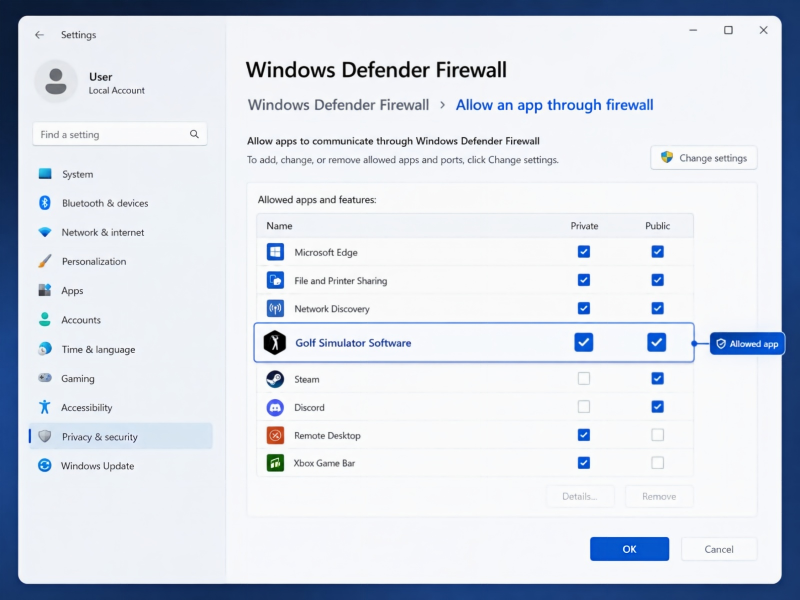
تأكد من السماح ببرنامج المحاكاة من خلال ملفات تعريف الشبكة الخاصة والعامة في جدار حماية Windows Defender
5. متى يجب التفكير في الاتصال السلكي أو إعداد الشبكة الاحترافية
توفر شبكة Wi-Fi الراحة والمرونة، ولكنها تقدم عوامل إضافية لعدم الاستقرار: تداخل الإشارة، وتجوال الجهاز، وتحميل جهاز التوجيه. بالنسبة لتطبيقات المحاكاة التي تتطلب زمن وصول واستقرارًا منخفضًا ، غالبًا ما تكون شبكة Ethernet السلكية هي الخيار الأكثر موثوقية.
متى يتم التبديل إلى الاتصال السلكي
- غرفة المحاكاة بعيدة عن جهاز التوجيه مع قوة إشارة Wi-Fi غير مستقرة (أقل من -70 ديسيبل مللي واط).
- تتنافس الأجهزة المتعددة بتردد 2.4 جيجا هرتز في المنزل على القنوات، مما يتسبب في انقطاع الاتصال بشكل متكرر أو تقلب زمن الوصول.
- لا يزال اتصال Wi-Fi يفشل بشكل متقطع بعد تنفيذ جميع خطوات استكشاف الأخطاء وإصلاحها المذكورة أعلاه.
- تدعم شاشة الإطلاق واجهة Ethernet ويمكن لموقع المحاكاة الخاص بك الوصول إلى الشبكة السلكية.
إذا كانت بيئة الشبكة معقدة (أجهزة توجيه المؤسسة، وتجزئة VLAN، وشبكات الضيوف، وأنظمة Wi-Fi الشبكية)، ففكر في استشارة خدمات تثبيت المحاكاة الاحترافية أو مهندسي الشبكات .
هل تحتاج إلى مساعدة في إعداد شبكة المحاكاة؟
يمكن للتثبيت الاحترافي تكوين عنوان IP الثابت وإعادة توجيه المنافذ وقواعد جدار الحماية وتوفير حلول الشبكات السلكية لأنظمة المحاكاة متعددة الأجهزة.
شارك طراز جهاز التوجيه الخاص بك، ونوع شاشة التشغيل، واسم البرنامج، ورسائل خطأ الاتصال لمناقشة تكوين الشبكة المخصص.